Distribution · Prospection · Visites

Le terrain vous attend.
Organisez la suite.

Des secteurs à distribuer, des entreprises à prospecter, des adresses à visiter. PubliOSuite vous aide à comprendre et préparer chaque parcours, du bureau à la journée terrain.

Distribution avec PubliOTractage/Nouveaux parcours en développement
Du bureau au terrainLe parcours en un regard
123 Carte schématique · données de démonstration Metz · exemple local
Ordre illustratif
01 · DistributionUn secteur, une équipe.
02 · Prospection B2BUne cible, des visites.
03 · Visites terrainDes adresses, une journée.
Ordre prévu

Illustration de parcours · aucun calcul réel

Pensé pour vos journées terrainDistributionÉquipes commercialesTechniciensÉtablissements & CFA

Choisissez votre point de départ

Trois services.
Des usages très concrets.

Vous partez d’une zone, d’une cible commerciale ou d’une liste d’adresses. Retrouvez le parcours qui correspond à votre activité.

01 / Distribution

Agences, collectivités & distributeurs

Préparez les secteurs.
Suivez la distribution.

Du bureau au smartphone, retrouvez les zones à couvrir, les missions des distributeurs et les éléments de contrôle.

  • Délimiter les zones et estimer les volumes
  • Affecter les distributeurs à une campagne
  • Relire les parcours et le rapport

Avec PubliOTractage & Tract&Boite

Découvrir Distribution
02 / Prospection B2B

Commerciaux & responsables de secteur

Trouvez les entreprises.
Préparez les visites.

Partez d’un territoire, affinez votre cible et transformez les entreprises sélectionnées en parcours de prospection.

  • Cibler un territoire et une activité
  • Relier carte, liste et fiche entreprise
  • Préparer une tournée de prospects
03 / Visites terrain

Techniciens, commerciaux & établissements

Rassemblez les adresses.
Organisez la journée.

Préparez les visites de clients, les interventions ou les rencontres d’étudiants en entreprise, intervenant par intervenant.

  • Réunir et vérifier les adresses
  • Affecter les visites et préciser les départs
  • Consulter l’ordre et le programme prévu

Voir plutôt qu’imaginer

Votre métier.
Le parcours, à l’écran.

Choisissez un service, puis parcourez les étapes. Chaque écran explique une action et ce que vous en retirez.

Responsables de campagne & distributeurs

Du secteur à couvrir au rapport de campagne.

Parcours existant dans PubliOTractage et Tract&Boite. Interface illustrative, données de démonstration. Intégration PubliOSuite en développement.

PPréparer une zoneInterface illustrative
12 Carte schématique · données de démonstration Secteur des Jardins
Périmètre de la campagne
01 · Préparation

Secteur des Jardins

Périmètre défini
Rues à couvrir3
BAL estimées180*

* Valeur de démonstration. Les estimations sont à vérifier.

1Un secteur lisible avant de lancer la campagne.
Préparation

Délimitez le secteur à distribuer.

Le responsable retrouve le périmètre et les adresses sur une carte. Les estimations de boîtes aux lettres aident à préparer le volume ; elles restent à vérifier sur le terrain.

  1. 1Le contour délimite la mission.
  2. 2Une estimation ne prouve pas une distribution.
  3. Agrandir cette vue
PAffecter la campagneInterface illustrative
A2 Carte schématique · données de démonstration Secteur des Jardins
Périmètre de la campagne
02 · Affectation

Campagne de septembre

DocumentFlyer de démo
SecteurLes Jardins
A
Distributeur AMission affectée
1Le responsable prépare. Le distributeur reçoit.
Organisation

Une campagne, des secteurs, une équipe.

La campagne rassemble les dates et les documents à distribuer. Chaque secteur est affecté à un distributeur qui le retrouve dans son application.

  1. 1Le secteur reste lié à sa campagne.
  2. 2Le distributeur retrouve sa mission sur mobile.
  3. Agrandir cette vue
PBureau & terrainInterface illustrative
A✓ Carte schématique · données de démonstration Secteur des Jardins
Périmètre de la campagne
Tract&Boite · illustration

Ma mission

Suivi en cours
CampagneSeptembre
SecteurLes Jardins

Consulter la zone et enregistrer les passages pendant la mission.

Utilisation

Sur le terrain, chacun retrouve sa zone.

Dans Tract&Boite, le distributeur consulte sa mission et démarre le suivi GPS. Au bureau, le responsable consulte les passages et l’avancement remontés.

  1. 1Le mobile accompagne le distributeur.
  2. 2La carte distingue les rues parcourues et celles à couvrir.
  3. Agrandir cette vue
PRapport de campagneInterface illustrative
Campagne de démonstration

Les Jardins · bilan

À vérifier
1secteur
2 / 3rues parcourues
1point à contrôler
Éléments disponibles
Parcours GPSConsultable
Couverture des ruesPartielle
Photo de contrôleÀ examiner
Vérification nécessaire

Une rue reste partiellement couverte. Le responsable examine le parcours avant de clôturer la campagne.

Exemple fictif · les traces de passage ne prouvent pas chaque dépôt.

Résultat

Relisez les éléments de la campagne.

Le rapport rapproche les parcours, la couverture et les preuves disponibles. Les points à vérifier restent visibles : un passage GPS seul ne garantit pas un dépôt dans chaque boîte.

  1. 1Les éléments disponibles sont regroupés.
  2. 2Les anomalies demandent une vérification humaine.
  3. Agrandir cette vue

Choisissez une étape ou lancez la lecture. La lecture s’arrête à la dernière étape.

Commerciaux & responsables de secteur

D’une zone de recherche à une liste de visites.

Aperçu du fonctionnement prévu · En développement. Entreprises, nombres et parcours entièrement fictifs.

PRechercher des entreprisesInterface illustrative
Metz · secteur exemple MaintenanceSAS · SARLEffectif : si disponible
123 Carte schématique · données de démonstration Metz · exemple local
Établissements de démonstration
Critères de recherche prévus

Votre cible locale

TerritoireZone dessinée
ActivitéMaintenance
Forme juridiqueSAS / SARL

Les filtres seront proposés selon les sources autorisées et les informations diffusables.

Toutes les entreprises de cet écran sont fictives.

Préparation

Choisissez où et qui prospecter.

Dans cet exemple à Metz, le responsable cherche des entreprises de maintenance. Il précise le territoire, l’activité et les formes juridiques envisagées.

  1. 1La zone définit le périmètre de recherche.
  2. 2Les critères dépendent des données disponibles.
  3. Agrandir cette vue
PRechercher des entreprisesInterface illustrative
Metz · secteur exemple MaintenanceSAS · SARLEffectif : si disponible
123 Carte schématique · données de démonstration Metz · exemple local
Établissements de démonstration
3 résultats fictifs

Entreprises du secteur

1
Atelier ASAS · Entreprise fictive
2
Services BSARL · Entreprise fictive
3
Maintenance CSAS · Entreprise fictive
Fiche · repère 1Atelier A

Maintenance · SAS
Adresse : point 1 de la carte
Effectif : non renseigné

Toutes les entreprises de cet écran sont fictives.

Organisation

Reliez la carte à la fiche entreprise.

Les repères de la carte correspondent aux lignes de la liste. La fiche rassemble l’identité, l’activité et l’adresse disponible d’un établissement.

  1. 1Un même numéro relie carte et liste.
  2. 2La fiche permet de vérifier la pertinence du prospect.
  3. Agrandir cette vue
PRechercher des entreprisesInterface illustrative
Metz · secteur exemple MaintenanceSAS · SARLEffectif : si disponible
123 Carte schématique · données de démonstration Metz · exemple local
Établissements de démonstration
2 prospects sélectionnés

Entreprises du secteur

✓
Atelier ASAS · Entreprise fictive
✓
Services BSARL · Entreprise fictive
3
Maintenance CSAS · Entreprise fictive
Fiche · repère 1Atelier A

Maintenance · SAS
Adresse : point 1 de la carte
Effectif : non renseigné

Toutes les entreprises de cet écran sont fictives.

Utilisation

Gardez les entreprises pertinentes.

Le commercial retient deux établissements pour son exemple de tournée. Cette sélection constitue le point de départ de la préparation des visites.

  1. 1La sélection reste visible dans la liste.
  2. 2Seuls les prospects retenus passent à la tournée.
  3. Agrandir cette vue
PLa sélection devient une tournéeInterface illustrative
12 Carte schématique · données de démonstration Metz · exemple local
Ordre illustratif
Aperçu · app Leads

Ma tournée

2 prospects retenus
  1. D
    AgenceDépart de démonstration
  2. 1
    Atelier AMaintenance · SAS
  3. 2
    Services BMaintenance · SARL

Les notes et résultats de visite sont prévus, en développement.

Résultat

Passez de la sélection à l’ordre de visite.

Le parcours prévu ordonne les établissements sélectionnés. L’app Leads et la saisie des résultats de visite font partie de la vision en développement.

  1. 1Les étapes reprennent les prospects choisis.
  2. 2L’ordre dessiné est pédagogique, sans calcul routier réel.
  3. Agrandir cette vue

Choisissez une étape ou lancez la lecture. La lecture s’arrête à la dernière étape.

Commerciaux, techniciens & établissements

D’une liste d’adresses à une journée lisible.

Aperçu du fonctionnement prévu · En développement. Adresses, affectations et horaires de démonstration ; aucun calcul réel.

PRassembler les visitesInterface illustrative

Adresses de la journée

Exemple du futur parcours d’import

4 lignes
VisiteAdresseÉtat
Site APoint 1 · secteur exempleÀ placer
Site BPoint 2 · secteur exempleÀ placer
Site CPoint 3 · secteur exempleÀ placer
Site DAdresse à compléterÀ corriger
1Corriger les adresses avant de préparer les tournées.
Préparation

Réunissez les adresses à visiter.

Le parcours prévu commence par l’ajout ou l’import d’une liste. L’équipe vérifie les adresses et les points à placer avant de préparer les déplacements.

  1. 1Une ligne représente une visite.
  2. 2Une adresse incomplète reste à corriger.
  3. Agrandir cette vue
PAffecter les visitesInterface illustrative
123 Carte schématique · données de démonstration Metz · exemple local
Établissements de démonstration
Affectation illustrative

Intervenant A

A
Départ : agenceLieu de démonstration
  1. 1
    Site AVisite affectée
  2. 2
    Site BVisite affectée
  3. 3
    Site CVisite affectée

Répartition automatique et contraintes encore à définir.

Organisation

Précisez qui part, et d’où.

La vue cible associe des visites à un intervenant et à son départ. Les règles de répartition automatique et les contraintes prises en charge restent à définir.

  1. 1Chaque intervenant possède sa liste.
  2. 2Les départs personnels sont masqués dans les exemples.
  3. Agrandir cette vue
PRelire la proposition de tournéeInterface illustrative
123 Carte schématique · données de démonstration Metz · exemple local
Ordre illustratif
Ordre de passage illustratif

Intervenant A

A
Départ : agenceLieu de démonstration
  1. 1
    Site AÉtape de la tournée
  2. 2
    Site BÉtape de la tournée
  3. 3
    Site CÉtape de la tournée

Parcours schématique. Aucun gain ni temps de trajet calculé.

Utilisation

Préparez l’ordre de passage.

Le futur parcours vise à organiser les visites selon leur géographie. Le responsable doit pouvoir relire la proposition avant de la transmettre.

  1. 1Les numéros indiquent la séquence proposée.
  2. 2Aucun respect automatique de créneaux n’est promis.
  3. Agrandir cette vue
PProgramme de la journéeInterface illustrative
Intervenant A · exemple fictif

Une journée, trois visites.

Programme illustratif
  1. DépartAgence
  2. Visite 1Site AObjet : visite de suivi
  3. Visite 2Site BObjet : rendez-vous terrain
  4. Visite 3Site CObjet : point de contrôle
Résultat

Retrouvez le programme de l’intervenant.

Le programme illustratif réunit les visites de la journée. Le suivi d’exécution et les comptes rendus restent des fonctions à développer.

  1. 1La journée se lit dans l’ordre.
  2. 2Les horaires illustrent la présentation, pas un calcul.
  3. Agrandir cette vue

Choisissez une étape ou lancez la lecture. La lecture s’arrête à la dernière étape.

L’optimisation, en fil conducteur

De la carte
à la journée terrain.

L’objectif commun : partir de vos points et de vos équipes pour préparer un ordre de passage compréhensible. Les fonctions de tournée et leur intégration dans PubliOSuite sont en développement.

Comprendre le parcours d’optimisation
  1. 01

    Vos points

    Un secteur, des prospects ou des adresses.

  2. 02

    Vos équipes

    Qui intervient, et depuis quel départ.

  3. 03

    Un ordre à relire

    Une proposition de parcours à vérifier.

  4. 04

    Une journée lisible

    Les étapes prévues pour chaque intervenant.

Déjà sur le terrain

Le responsable au bureau.
Le distributeur en mouvement.

La distribution s’appuie sur PubliOTractage et l’application Tract&Boite : le responsable prépare les secteurs, le distributeur retrouve ses missions sur son téléphone.

  • Vue responsable : zones, campagnes et avancement
  • Vue mobile : missions affectées et suivi terrain
  • Contrôle : parcours, couverture et preuves disponibles
Voir les écrans de Distribution
Capture de l’interface existante · Tract&Boite
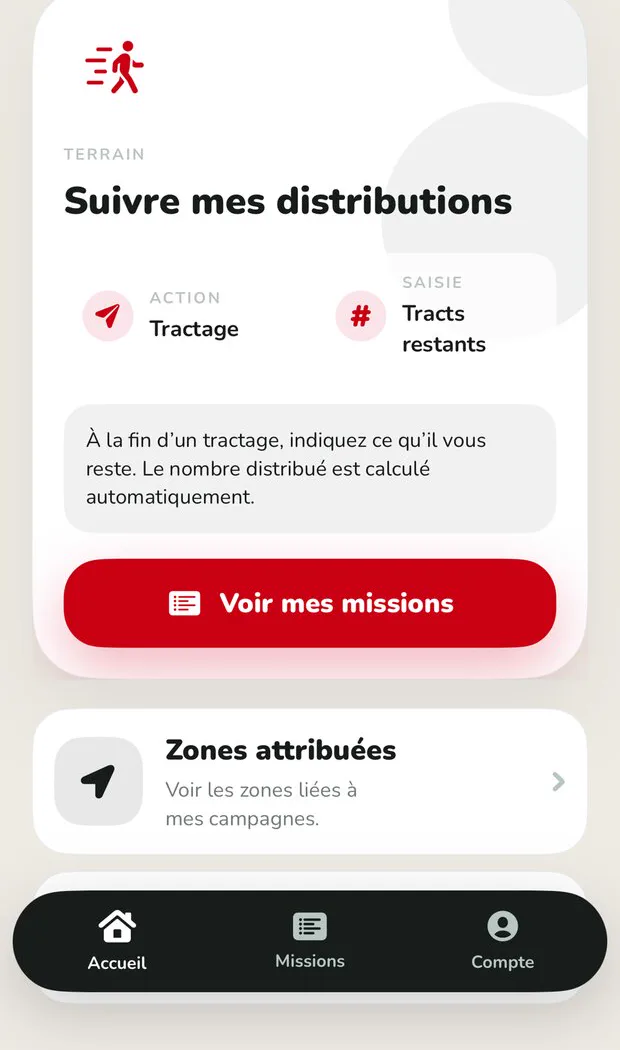
Tract&Boite : retrouver ses missions Agrandir
Tract&Boite : retrouver ses missions

Capture existante sans donnée de compte visible. Les missions et les zones attribuées sont accessibles depuis l’accueil.

  1. 1Les missions réunissent les opérations affectées.
  2. 2Les zones précisent où intervenir.

Et le planning de formation ?

Les séances dans le planning.
Les visites sur le terrain.

Pour affecter des formateurs à des séances, des groupes et des salles, PLANYFORCE propose une solution dédiée : imports Excel, génération, explication des affectations et validation avant publication.

PubliOSuite présente ici le parcours prévu pour les déplacements et les visites en entreprise. Une connexion automatique avec PLANYFORCE n’est pas annoncée.

Découvrir PLANYFORCE

Votre projet, votre périmètre

Parlons d’abord
de votre organisation.

Les tarifs PubliOSuite restent à définir. Les offres des produits présentés ont leurs propres conditions ; elles ne constituent pas une offre groupée PubliOSuite.

DistributionPérimètre à étudier
Prospection B2BEn développement
Visites terrainEn développement
Présenter mon besoin

Votre projet terrain

Montrez-nous votre journée terrain.

Nous vous présenterons les parcours pertinents, les outils existants et les fonctions en développement.

Vue détaillée

Échap pour fermer. Faites défiler les grandes captures avec les touches fléchées ou un geste. Les interfaces illustratives utilisent des données de démonstration.

Démonstration PubliOSuite

Choisissez votre créneau.

Réservez directement un rendez-vous dans Google Calendar.

Chargement des disponibilités…
Réservation sécurisée avec Google Calendar Ouvrir dans un nouvel onglet